avisame computacionparasordos@live.com.ar

lunes, 25 de abril de 2011

16- Curso Word

Curso de
Microsoft Office Word 2007
Alejandro Benjamin Gyokerwww.estudiargratis.com.ar
Punto 17:  Trabajar con WordArd
Diseñando con WordArt
(Para comprender bien este titulo utilice las opciones aquí comentadas, una rápida lectura no le será muy productiva.)
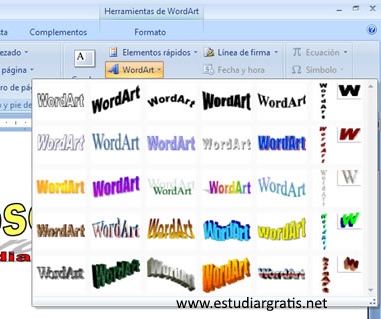
WordArt existe desde hace unas cuantas versiones de Microsoft Word. Se lo utiliza para realizar principalmente títulos vistosos o para realizar carteles con letras decoradas. Para Insertar este efecto hay que hacer lo siguiente (luego se lo podrá modificar según sus preferencias).  Desde la solapa "Insertar" ir a WordArt, al hacer un clic en este botón se mostrarán distintos diseños, seleccione uno haciendo un clic. A continuación escriba el texto que poseerá el WordArt.
insertar wordart en microsoft word 2007
Captura de pantalla de Microsoft Office Word 2007 donde se muestran distintos diseños de WordArt
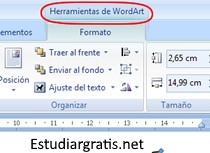
En la imagen superior ingresé dos WordArt al hacer un clic en cualquiera podrá ir a la barra de herramientas de Microsoft Word 2007 que se activará para que pueda modificar según sus preferencias el diseño.
CUrso de Word 2007 wordart configuracion herramientas
Captura de pantalla editada de Microsoft Office Word 2007 donde se muestran las herramientas para modificar el WordArt

 Enlaces patrocinados:

Estas propiedades son en muchos casos iguales o similares a las que se vió en insertar imagen:
Estilos de WordArt (A). Es muy semejante al punto 14 que se vio con imágenes. Se selecciona un estilo de WordArt y se puede modificar con los tres botones que tiene al lado:
Relleno de forma (B) Es el color de relleno. Podrá seleccionar distintos efectos de relleno. Por ejemplo desde el triangulo podrá dejar el diseño "Sin relleno"; seleccionar entre "Mas colores de diseño"; utilizar una "Imagen" como relleno, algo que queda muy bien de usar una imagen adecuada; un "Degradado" en donde podrá mezclar de a poco dos o mas colores creando el efecto de relleno, en la imagen superior posee un degradado con dos tonos de amarillo. También "Textura" en donde hay imitaciones entre otras de mármol y arena. Por ultimo la opción de "Trama" que son distintos tramados, por ejemplo con forma de ladrillos. La recomendación es que pruebe unos minutos estas distintas formas (sino debería ampliar con demasiadas imágenes este libro)
curso de microsoft word 2007
En esta imagen el WordArt superior posee una imagen de relleno y se le suprimió el borde.
Contorno de forma (C) desde el triangulo pequeño posee muchas opciones. Para quitar el contorno seleccione "Sin contorno". Luego puede por ejemplo modificar el tipo de linea desde "Guiones" y el grosor desde "Grosor".
Cambiar forma de WordArd (D) Podrá hacer lo que su nombre indica, seleccionar una de las distintas formas que adoptará el diseño del WordArt, (por ejemplo si entará inclinada hacia arriba o abajo).
Efectos de sombra (E), Desde el botón grande podrá seleccionar algún efecto predeterminado, y desde los cuatro botones pequeños desplazar la sombra en relacion al WordArt. Tambien puede modificar el color de la sombra desde "Color de sombra" (al pulsar en el botón grande)
Efectos 3D (F), Le dará un efecto de profundidad al WordArd, su utilización es semejante a "Efectos de sombra". Posee algunas opciones adicionales (al pulsar en el botón grande, parte inferior) tales como: "Profundidad", "Dirección", "Iluminación" y "Superficie". Nuevamente le repito pruebe unos minutos estos efectos, para aprender correctamente, debe practicar.
Organizar y Tamaño  Se vio en el punto número 15, el comportamiento es muy similar.
En la sección "Texto" podrá: "Modificar texto" (G) es decir, el texto ingresado en el WordArd. Desde Espaciado (H) podrá ampliar o disminuir el espacio entre las letras. "Alto de letra" (I) es para que todas las letras posean un mismo alto. Por ultimo la herramienta señalizada como "J" para poner horizontal o vertical el texto y "K" para su alineación.

15- Curso Word

Curso de
Microsoft Office Word 2007
Alejandro Benjamin Gyokerwww.estudiargratis.com.ar
Punto 12:  Ejemplo de como trabajar con imágenes en Microsoft Word 2007
Aprender Word 2007
Detalles del diseño de página
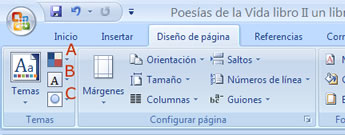
Lo que se utiliza generalmente ya se ha visto, no obstante hay muchas opciones mas que a veces se usan, continuaremos viendo algunas, pero un poco mas rápido. A continuación las primeras opciones que tenemos en "Diseño de página"
aprender Microsoft Word
Imagen, captura de pantalla editada de Microsoft office Word 2007 donde se muestra principalmente la solapa "Diseño de página"
Temas en Microsoft Word
Temas:  Es para aplicar un tema predeterminado de formatos a todo el documente. Esto comprende por ejemplo tipos de fuentes, colores de línea, etc. Si por cuestiones laborales necesita siempre un formato particular desde el triangulito pequeño al usar "Guardar tema actual" podrá guardar las características del documento actual como un tema, para luego usarlo.
Las siguientes tres opciones son para estilos concretos del tema:
"Colores del tema" ("A") Aplicará una combinación de colores especifica
"Fuentes de tema" ("B") Aplicará una combinación de fuentes (tipos de letra) en particular.
"Efectos del tema" ("C") En teoría cambia los efectos visuales, tales como los colores de relleno.
Configurar página en Microsoft Word
"Márgenes": Ya lo hemos visto anteriormente con mas detalles en el punto 4. El botón márgenes muestra unas opciones predefinidas en relación a los márgenes.
"Orientación": Para seleccionar si la hoja estará en modo horizontal o vertical. También ya se había tratado sobre esto en el punto 4 mediante otra forma.
"Tamaño": Posee accesos directos para seleccionar directamente entre algún tamaño de hoja dentro de los mas usadas.
"Columnas": Para dividir el texto en dos o mas columnas. Al hacer clic en esta opción podrá desde el menú desplegable seleccionar una opción mostrada mediante dibujos representativos en cada caso. Desde "Mas columnas" dentro de  "Columnas" Podrá personalizar con medidas especificas las dimensiones de las columnas.
"Saltos": Para realizar saltos de pagina o de columna. A un salto se lo llama pasar de una parte a otra dejando el espacio que queda sin ingresar contenidos. Útil por ejemplo al final de un capitulo o cuando queda un pequeño espacio en el cual no se desea comenzar con un nuevo párrafo, al final de una hoja. (También lo tiene en la solapa insertar.)
"Números de línea" Añadirá un numero en el margen correspondiente a cada renglón.
"Guiones" Añadirá guiones para en un texto justificado lograr una mejor presentación, para esto puede utilizar la opción automático, lo recomendable es que revise como le inserta Word los guiones. Tenga presente que si modifica algo los variará, según como va quedando el texto.

14- Curso Word

Curso de
Microsoft Office Word 2007
Alejandro Benjamin Gyokerwww.estudiargratis.com.ar
Punto 5: Insertar número de página
Insertar número de página
Algo aparentemente tan censillo como esto tiene sus matices y consideraciones a tomar. El número de página suele ser en muchos casos un poco creativo, forma parte del pie de página.
En los libros y revistas este debe ser distinto en las hojas pares y en las impares.
configurar numero de pagina
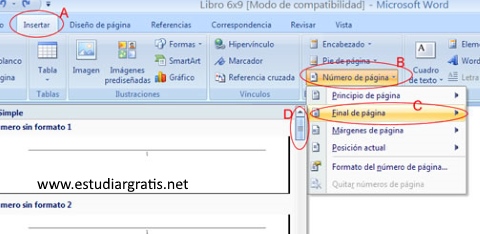
Imagen, captura de pantalla editada del programa Microsoft office Word 2007, en donde se resalta como llegar a "Número de página".
Desde el menú (solapa) Insertar ("A") hay que dirigirse a "Encabezado y pie de página", "Numero de página" ("B"), al hacer un clic aquí se expandirá un menú desplegable, con opciones relacionadas -Cursos en Estudiargratis.com.ar-. De este menú se selecciona "Final de página" ("C") para que la numeración este en esta ubicación. Se mostrarán distintas vistas previas para seleccionar de la misma el formato deseado, hay distintos formatos artísticos. Seleccioné "Principio de página" para que este al principio (arriba de la página) seleccionar.
configurar numero de paginaImagen, captura de pantalla editada del programa Microsoft Office Word 2007, en donde se muestra principalmente "Herramientas para encabezado y pie de página".

Luego de realizar la selección de formato se activará la barra de herramientas "Herramientas para encabezado y pie de página" Que posee opciones tales como: "Insertar" desde donde se le podrá añadir al pie de página una imagen como ser un logotipo, o imagen prediseñada, o elementos; Herramientas de "Exploracion", para realizar esta tarea; "Encabezado y pie de página" al principio se encuentran nuevamente las opciones de distintos formatos; Luego "Opciones"; "Posición" y "Cerrar" un botón para cerrar esta barra de herramientas.
El punto básico que siempre debe tener en cuenta en la edición de revistas y libros son los tres tildes de "Opciones". En la primera página que es semejante a una portada no se incluye el numero de página por ello se tilda en "Primera página diferente". Por motivo de los márgenes y de haber seleccionado encuadernación en  la parte de diseño de página, irán las "Páginas pares e impares diferentes". La ultima opción se deja tildada para no ocultar el texto.
Desde "Elementos rápidos" de esta barra de herramientas podrá por ejemplo insertar campos en el pie de página, que incluso podrán incluir fórmulas, fechas, títulos, instrucciones para la impresora, etc.

Como habrá notado, hay muchas opciones, se han visto las mas utilizadas. Recuerde todas las posibilidades que posee en esta sección, todas le serán muy intuitivas de utilizar, con la practica y el ensayo. Tenga en cuenta que le será mas censillo volver con este tema, si no posee conocimientos suficientes al finalizar este curso. (Me detendré lo que considero necesario en cada punto, para no ampliarme demasiado complicando de esta forma curso.)
Nota: Para insertar un texto podrá hacer un clic en la sección correspondiente al pie de página ya habiendo seleccionado el estilo y escribirlo. Tanto en las hojas impares como pares si las seleccionó distintas tendrá que insertar el texto en ambas.

13- Curso Word

Curso de
Microsoft Office Word 2007
Alejandro Benjamin Gyokerwww.estudiargratis.com.ar
Punto 1b:  Abrir un documento en Microsoft Word
¿Como se abre un documento en Microsoft Word 2007?
En la siguiente imagen,  se han colocado dos flechas, la primera corresponde al botón en donde realizará un clic (flecha superior) para que sea visible el menú, desde donde en la opción “abrir” podrá seleccionar un documento abrir.
abrir un documento en Microsoft Word 2007
Imagen, captura de pantalla editada de Microsoft office Word 2007 en donde se muestra como hacer para abrir un documento
También podrá realizar esta acción pulsando al mismo tiempo la tecla Ctrl y la letra “A” de abrir. También en el sector derecho de este menú se observarán los últimos documentos con los que se trabajó, en esta lista por ejemplo se lee un documento “Curso-practico-de…” que es el último con el que he trabajado, de esta forma se mostrarán los últimos aquí. Basta un clic para abrir un documento de esta lista.
  
En la imagen inferior se he añadido dos círculos y una flecha, en el primer circulo podrá realizar un clic en el rectángulo pequeño con un triangulo para que se expanda el menú de ubicación por donde irá buscando el lugar en donde se encuentre el archivo que desea abrir, las ubicaciones variarán según su PC, por ejemplo en este caso se observa hasta un teléfono móvil como posible ubicación “Nokia Phone Browser”. El circulo mas grande muestra accesos directos a las ubicaciones mas utilizadas, entre ellas “Mis documentos” y “Mi PC” pudiendo igualmente accederse a estas ubicaciones desde el otro menú indicado.
abrir documento microsoft word
Imagen, captura de pantalla editada de Microsoft office Word 2007 en donde se muestra un la ventana o cuadro de dialogo "Abrir"
Supongamos que deseo abrir el documento “ebook” (el que señalé con una flecha) bastaría realizar dos clic rápidos sobre el mismo (doble clic).

12- Curso Word

Curso de
Microsoft Office Word 2007
Alejandro Benjamin Gyokerwww.estudiargratis.com.ar
Punto 1: Introducción y entorno de usuario
El programa Microsoft Office Word posee muchas funciones siendo su función principal, la de escribir textos. Es un programa muy fácil de utilizar comparándolo con otros, viene incluido en Microsoft Office.
Se explicará en este curso la versión 2007, para versiones previas tiene información aquí:http://www.estudiargratis.com.ar/word/curso.htm
Generalmente este es el segundo programa que estudia todo aquel que se inicia en la computación, y obviamente para alguien que utiliza la informática no debería ser el último programa aprendido. Este curso lo abarcaremos de forma bastante amplia y no "por arriba" como se suele tratar.
Con Microsoft Office Word se puede realizar hasta una página Web, no obstante como Microsoft Office contiene otro programa para realizar esta tarea (con similitudes a este) no se va a tratar aquí la realización de un Sitio Web. Es mas fácil realizar una Web con Microsoft Office FrontPage u otro programa como ser Macromedia Dreamweaver y según el tipo de página Web convendrá utilizar un programa u otro, pero esto ya es tema de otro curso.
Se tratará por ejemplo incluso como escribir un libro desde el punto de vista de edición, que es una de las principales tareas que se puede llevar acabo con Microsoft Office Word. Que ofrece opciones muy interesantes de edición muchas veces pasadas por alto, que resultan sumamente útiles e incluso crean una presentación muy atractiva.
Enlaces patrocinados:

Se comienza a explicar Microsoft Office Word considerando que el lector no conoce el mismo, pero si tiene algunas nociones básicas. Es decir, no se explicará por ejemplo el uso del mouse, o como instalar un programa, puntos que se ven en este caso en el curso del Sistema operativo. Se va avanzando de lo obvio (para un usuario conocedor) a lo complejo o menos obvio, según el caso.
A modo de introducción se comenta a grandes rasgos el entorno de usuario de Microsoft Word 2007:
curso de word
Imágen editada, a modo de ejemplo de captura de pantalla del programa Microsoft Office Word 2007
La hoja en blanco en donde se escribirá está señalizada con la letra A. A los costados de esta se encuentran las barras de desplazamiento, que moviendo las mismas haciendo un clic del mouse y moviendo sin soltar el botón del mouse se desplazará a lo largo y ancho de la hoja de trabajo. En la parte señalizada con la letra C, hay botones para cambiar el tipo de vista. El lado de esto se encuentra el zoom para ampliar o reducir la visión de/las hoja/s (D) se desplaza la marquita o se pulsa en el signo mas o el signo menos. En la parte superior, según la solapa (el menú) que se seleccione (E) se observarán los botones mas utilizados para realizar distintas tareas relacionadas principalmente con el menú que se ha seleccionado, esto con los botones que se encuentran en F. Cada solapa seleccionada en E mostrará un grupo de herramientas agrupadas en la barra de herramientas que he señalizado con la F.

jueves, 21 de abril de 2011

11- un video de youtube por sordo


10- Descarga MSN Messenger Live


WINDOWS XP

WINDOWS 7

9- Descarga CCleaner


CCleaner 2011


8- Descarga TuneUp Utilities 2011

Está en Español Full
TuneUp Utilities 2011 – Una nueva versión de un gran conjunto de herramientas diversas para el ajuste y la optimización del sistema. Con este programa usted puede limpiar los discos de polvo, eliminar entradas no válidas del Registro y desfragmentar, optimizar la memoria, gestionar el arranque eliminar permanentemente los archivos del disco con una herramienta especial “TuneUp Shredder” (recuperación se hace imposible, incluso con programas especiales), para recuperar archivos borrados, cambiar el aspecto de Windows, y mucho más

Características:
• Potente desfragmentador de disco
• Optimizar el inicio del sistema, la aceleración de Internet y ejecutar Windows
• Rapidez en el disco duro
• Eficiente sistema de limpieza de los escombros
• Totalmente automático de limpieza
• eficiente de limpiar el registro de las entradas obsoletas y no deseados
• Eficaz ayuda en la solución de muchos problemas en Windows
• Herramienta efectiva para recuperar datos eliminados
• La eliminación completa de los datos, sin posibilidad de recuperación
• Windows Afinando
• Interfaz gráfica de usuario moderna


El nuevo TuneUp Modo Turbo 
• TuneUp Turbo Mode le da aumento de rendimiento inmediato cuando lo necesite. Se desactiva muchas características que funcionan en segundo plano, incluso cuando no los estés usando.


El nuevo TuneUp Optimización Operacional
• TuneUp Utilities le ofrece dos métodos de optimización de nuevas, lo que garantiza un rendimiento óptimo incluso en alta carga en el equipo. Si es necesario, la velocidad aumentará o acelerar el proceso de iniciar el programa.


Nuevo gadget de TuneUp utilidades

• Para Windows Vista y Windows 7, ahora existe un dispositivo de TuneUp Utilities, que siempre muestra el estado de la computadora de escritorio.


El nuevo Informe de optimización de TuneUp
• TuneUp Utilities le proporcionará los informes de progreso le mostrará cuáles son los servicios y otros problemas de optimización que ya hemos hecho y qué beneficios le ha traído.


Comenzar una nueva

• TuneUp Utilities ha sido completamente renovado: ventana principal novedad es aún más fácil de usar y proporciona un acceso más rápido a cada función.


La adaptación a Windows 7
• TuneUp Utilities es totalmente compatible con el nuevo sistema operativo Windows 7. Al igual que Windows XP y Vista. TuneUp Utilities también se realiza en la versión de 64 bits de Windows 7.


Incluso opciones más amplia automático de mantenimiento

• El servicio automático y rápida solución a los problemas ya hacer más tareas de mantenimiento. También puede especificar un mantenimiento de partida automática si no está trabajando activamente en el ordenador y – (ordenador portátil) – cuando está conectado a una fuente de energía.


El desfragmentador de disco nuevo

• El nuevo TuneUp Utilities es ahora le ofrece dos formas de desfragmentar el disco duro: plena y rápida.


Más de desfragmentación del registro

• En las versiones anteriores del registro se suponía que debía ser desfragmentado después de unanálisis en el reinicio. El nuevo TuneUp Utilities, ahora puedes poner esta optimización a la próximaapertura de su computadora y puede seguir cualquier respuesta no interrumpir su trabajo para ello.


Espacio libre en disco se ha vuelto aún más seguro
• Ahora se pueden eliminar los archivos no deseados y las copias de seguridad antiguas separado eluno del otro con el fin de liberar espacio en disco en su disco duro. Esto le permite eliminar de forma segura archivos redundantes en cualquier momento. Después de cada tratamiento, TuneUp Utilities también le mostrará la cantidad de espacio en disco que ha sido liberado.


Más fácil de usar

• Muchas de las funciones de TuneUp Utilities se han hecho aún más fácil de usar, por lo que es más fácil para usted para optimizar su sistema Windows.


Todos los servicios en este paquete integrado en un entorno gráfico único. Para ejecutar una utilidad particular, seleccione su nombre en la lista y haga clic en el brazo. Después de esto, un cuadro de diálogo en el que usted y todas las medidas adecuadas. El paquete combina las funciones importantes para la optimización del sistema, configuración, mantenimiento y limpieza en una interfaz gráfica deusuario moderna. 


La información detallada acerca de sus programas 
• TuneUp Utilities le proporcionará una descripción detallada de todos los programas instalados en su equipo. Si desea conocer más información acerca de uno de sus programas, puede obtener resultadosde búsqueda para la red. 

Se automedica cuando se instala, además trae texto con el serial (varios en realidad) y un comprimido con una keygen por si hace falta 


martes, 19 de abril de 2011

7- Curso Windows

Qué es Windows ?


Para muchas personas, Windows es uno de sus más preciados amigos. Ya que es la manera en la cual, mediante la cual una persona se puede manejar y desarrollar, en el campo de la informática. Esto se debe, a lo amigable que es éste software. Lo cual, es su idea primordial. Por lo mismo, es que se le dio aquel nombre. Windows cumple con la función de ir desarrollando las tareas del computador, por medio de una interfaz gráfica que utiliza recuadros o ventanas (de ahí el nombre, windows significa ventanas) para trabajar con cada aplicación. Con lo cual, se logra optimizar el trabajo múltiple en el computador. Ya que se pueden abrir varias ventanas al mismo tiempo. La empresa que desarrollo Windows, Microsoft, fue creada por uno de los principales precursores de lo que son hoy en día los PC o computadores personales. Ya que Bill Gates, su dueño, junto con Paul Allen, desarrollaron de manera conjunta con IBM, el primer computador convencional de la actualidad. Aquello ocurría en la década de los 80`. Posteriormente Gates se desentiende de IBM y crea su propia empresa de software, quien continúa con el desarrollo de Windows.
Todos los sistemas operativos Windows iniciales, se cargan sobre una base de MS-DOS. Posteriormente, con el Windows 95, no es necesario, ya que éste sistema operativo, viene inscrito en el mismo software. Estas versiones de Windows lograban trabajar con 16 bits, pero con el 95 y sus versiones evolucionadas, se llega trabajar con 32 bits.
Por otra parte, tenemos los Windows NT, cuya sigla NT viene de network o red. Este sistema es usado para redes locales o particulares, cuando se usan varios computadores intercontectados.
Uno de los puntos fuertes de Microsoft Windows, es el software Office. El cual con sus programas de Word, Excell, Power Point, entre otros, han revolucionado todos los sistemas de trabajo en oficinas y labores académicas. Este software, como muchos otros, no tienen relación directa con el sistema operativo windows, sino que más bien lo utilizan para funcionar; en este sentido Windows es algo así como una plataforma para diversos tipos de software que aprovechas sus funcionalidades.
Las últimas versiones de Windows, como la XP, logran unir las tecnologías como la NT y la MS-DOS. Y periodicamente van saliendo nuevas versiones con más funciones y beneficios para el usuario, además de correciones para los problemas que naturalmente van surgiendo en programas de esta magnitud.

6- Curso Power Point

Qué es Power Point ?


El Microsoft Power Point es un programa que permite hacer presentaciones, y es usado ampliamente los ámbitos de negocios y educacionales. El uso de data show o proyectores en conjunto con este software, hace de este sistema la manera óptima para comunicar ideas y proyectos a un directorio, a una clase de colegio o universitaria, o a una potencial audiencia compradora de productos y/o servicios.
El sistema es bastante sencillo: se crean "diapositivas" o slides que contienen información, en formato de texto, dibujos, gráficos o videos. Para formar estas diapositivas se puede escoger entre una gran variedad de plantillas prediseñadas. Incluso es común que las empresas diseñen sus propias plantillas para homogenizar las presentaciones Power Point de sus ejecutivos, incluyendo los logos y colores propios de cada organización. Una vez desarrollados estos slides o diapositivas, se pueden imprimir o se puede hacer una presentación propiamente tal, pasando por cada slide utilizando el mouse u otros dispositivos señaladores. Incluso se puede programar una presentación para que cada diapositiva dure una determinada cantidad de tiempo. Los archivos que contienen presentaciones Powerpoint los reconoceremos por sus extensiones .ppt, .pot o .pss, siendo la primera la más común.
Debido a estas características, es que además Power Point se utiliza para presentaciones fotográficas. Una diapositiva o slide puede ser una foto, sin texto ni distracciones adicionales. O es posible importar gráficos con información proveniente de Excel, lo que es común en el ámbito ejecutivo. Los usuarios más avanzados de este programa utilizan "macros" que son secuencias automatizadas de acciones; en palabras sencillas, si todas las semanas debo hacer una presentación de graficos provenientes de una plantilla de Excel, que mantiene en el tiempo su formato, entonces es posible automatizar esta tarea.
La historia de Power Point comienza cuando Bob Gaskins, un alumno de Berkeley, tuvo la genial idea de aprovechar las tecnologías gráficas emergentes para hacer presentaciones. De hecho podemos considerar a Gaskins como quien inventó el sistema. Bob se asoció con la firma "Forethought" y el producto se lanzó como Power Point en 1987, diseñado para el Apple Macintosh; el producto corría en blanco y negro, y era bastante básico. Para 1987, la empresa de software mencionada en conjunto con su producto PowerPoint, fueron adquiridos por Microsoft, la versión para Windows dió a luz en 1990. El hecho de pertenecer a la suite de Microsoft Office, entre otras cosas, ha permitido que este software de presentaciones sea actualmente el más popular en el mundo entero.
La influencia de Power Point en el mundo ha sido enorme, y no ha estado exenta de críticas; algunos opinan que el uso de este programa para presentaciones pone demasiado énfasis en la forma, dejando un poco de lado a el fondo o el contenido de la presentación. Además algunos opinan que le da demasiado énfasis al presentador, en contraste con el mensaje. Para superar estas barreras que pudieran resultar del uso de Power Point, se recomienda dedicar más del 80% del tiempo a depurar el mensaje y menos de un 20% a la forma o la presentación.

5- Una información de CCS de Misiones sordos

lunes, 18 de abril de 2011

4- curso excel

Qué es Excel ?


Excel es uno de los productos estrellas de Microsoft Office. Excel, no es más que una hoja de cálculo, la cual contiene aproximadamente 65.000 líneas, 256 hojas por carpeta y 256 columnas.
Lo que realiza esta hoja de cálculo, o sea Excel, son ejercicios aritméticos. Como por ejemplo, balances, cálculos de calificaciones escolares o universitarias y todo aquello similar a estos procedimientos.
Esta hoja de cálculo, se desarrollo originalmente para los Macintosh. Por lo que al momento en que Bill Gates se separa de IBM, traslada aquel producto a lo que se convertiría Microsoft Windows. La primera hoja de cálculo de Microsoft se llamó Multiplan, con la cual se quería competir contra Lotus. Esto ocurrió en el año 1982. Posteriormente en 1985, nace Excel. También para competir contra Lotus. Eso sí, no hay que olvidar, como comentamos anteriormente, que Excel fue originalmente diseñado, para trabajar con la gráfica de Macintosh.
Recién para 1990, las ventas de Excel, lograron superar las de Lotus, en todo el globo. La gracia de Excel, fue haber sido, el primer tipo de software, con el cual se podían realizar cálculos independientes por cada celda. Antiguamente, cuando se calculaba en las otras hojas de cálculo, estas realizaban el calculo completo o mejor dicho, recalculaban todo de manera constante.
Por lo mismo, el aspecto interesante de una hoja electrónica de cálculo actual, como Excel, está en que los números o fórmulas, que se han escrito en una de las celdas, dispuestas para ello, depende para el resultado final, de otros números inscritos en otra celda, por lo que si los números se alteran, estos, tanto en la celda alterada como en las otras, podrán ser percibidos por el cambio, de manera prácticamente instantánea. Lo cual hacia que el trabajo en ellas, fuera bastante lento.
Ahora, desde 1993, el tipo de escritura de Excel, es el VBA, el cual otorga funcionalidades bastante anchas, con respecto a la gráfica, y las versiones más nuevas van a ir incluyendo nuevas funcionalidades y avances.

3- Curso Word

Qué es Word ?


Word es uno de los procesadores de texto, más utilizados para trabajar con documentos en la actualidad. Casi no existe persona con computadora, que no lo tenga. Es que la gracia de Word, está en lo fácil, de su uso. Esto se debe, ya que no se necesita ser un experto en informática, para ocuparlo. Ya que todos sus comandos, son bastante amigables. La mayoría de estos, se les llama editores (WYSIWYG). Como por ejemplo, los de formato, para escribir con la letra y tamaño deseado, entre otras aplicaciones. Asimismo, el de ortografía. Uno de los más queridos por el público. Ya que si alguien, no es un experto en la lengua, podrá ser asistido por el corrector de gramática de Word. Eso sí, no hay que confiarse de sobremanera con éste editor de Word. Ya que en variadas ocasiones, termina fallando. Y es que, es muy difícil que un solo programa, como Word, maneje a la perfección, la cantidad de idiomas que posee.
Word es un programa de tratamiento de texto. El cual nace a la luz, por medio de IBM, allá por 1981. Cuando esta compañía lanzó al mercado el primer PC. Era la época, en que Bill Gates, trabajaba codo a codo con aquella compañía. Sociedad que no duró mucho. Hoy en día, Microsoft Word es el programa estrella de la Microsoft, junto con otras aplicaciones de Microsoft Office.
Word es un programa interactivo, debido al hecho de que permite comprender y modificar de manera instantánea, los textos en el. Los cuales se encuentran cifrados en UNICODE O ASCII.
Hoy en día, las nuevas ediciones de Word, han intentando ir complementándolo con nuevas funciones. Las cuales se han ido inclinando, a las gráficas y dibujos. Principalmente, para cuando se desea entregar reportes económicos u otros que requieran de estas extensiones (como por ejemplo, al desarrollar un Currículo Vitae).
Las últimas versiónes de Word han ido incorporando nuevas funciones y mejorando muchas de las aplicaciones anteriormente mencionadas. Además puede interactuar con otros programas de Microsoft como es el caso del Excel, para pegar fácilmente gráficos y datos provenientes de planillas de cálculo.

2

1