avisame computacionparasordos@live.com.ar

lunes, 25 de abril de 2011

16- Curso Word

Curso de
Microsoft Office Word 2007
Alejandro Benjamin Gyokerwww.estudiargratis.com.ar
Punto 17:  Trabajar con WordArd
Diseñando con WordArt
(Para comprender bien este titulo utilice las opciones aquí comentadas, una rápida lectura no le será muy productiva.)
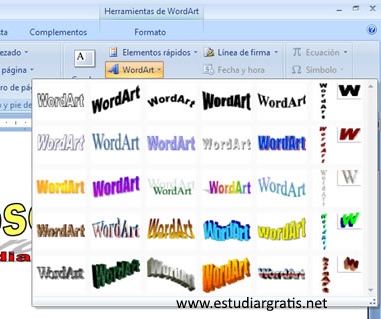
WordArt existe desde hace unas cuantas versiones de Microsoft Word. Se lo utiliza para realizar principalmente títulos vistosos o para realizar carteles con letras decoradas. Para Insertar este efecto hay que hacer lo siguiente (luego se lo podrá modificar según sus preferencias).  Desde la solapa "Insertar" ir a WordArt, al hacer un clic en este botón se mostrarán distintos diseños, seleccione uno haciendo un clic. A continuación escriba el texto que poseerá el WordArt.
insertar wordart en microsoft word 2007
Captura de pantalla de Microsoft Office Word 2007 donde se muestran distintos diseños de WordArt
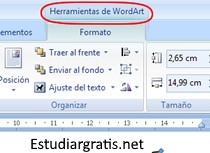
En la imagen superior ingresé dos WordArt al hacer un clic en cualquiera podrá ir a la barra de herramientas de Microsoft Word 2007 que se activará para que pueda modificar según sus preferencias el diseño.
CUrso de Word 2007 wordart configuracion herramientas
Captura de pantalla editada de Microsoft Office Word 2007 donde se muestran las herramientas para modificar el WordArt

 Enlaces patrocinados:

Estas propiedades son en muchos casos iguales o similares a las que se vió en insertar imagen:
Estilos de WordArt (A). Es muy semejante al punto 14 que se vio con imágenes. Se selecciona un estilo de WordArt y se puede modificar con los tres botones que tiene al lado:
Relleno de forma (B) Es el color de relleno. Podrá seleccionar distintos efectos de relleno. Por ejemplo desde el triangulo podrá dejar el diseño "Sin relleno"; seleccionar entre "Mas colores de diseño"; utilizar una "Imagen" como relleno, algo que queda muy bien de usar una imagen adecuada; un "Degradado" en donde podrá mezclar de a poco dos o mas colores creando el efecto de relleno, en la imagen superior posee un degradado con dos tonos de amarillo. También "Textura" en donde hay imitaciones entre otras de mármol y arena. Por ultimo la opción de "Trama" que son distintos tramados, por ejemplo con forma de ladrillos. La recomendación es que pruebe unos minutos estas distintas formas (sino debería ampliar con demasiadas imágenes este libro)
curso de microsoft word 2007
En esta imagen el WordArt superior posee una imagen de relleno y se le suprimió el borde.
Contorno de forma (C) desde el triangulo pequeño posee muchas opciones. Para quitar el contorno seleccione "Sin contorno". Luego puede por ejemplo modificar el tipo de linea desde "Guiones" y el grosor desde "Grosor".
Cambiar forma de WordArd (D) Podrá hacer lo que su nombre indica, seleccionar una de las distintas formas que adoptará el diseño del WordArt, (por ejemplo si entará inclinada hacia arriba o abajo).
Efectos de sombra (E), Desde el botón grande podrá seleccionar algún efecto predeterminado, y desde los cuatro botones pequeños desplazar la sombra en relacion al WordArt. Tambien puede modificar el color de la sombra desde "Color de sombra" (al pulsar en el botón grande)
Efectos 3D (F), Le dará un efecto de profundidad al WordArd, su utilización es semejante a "Efectos de sombra". Posee algunas opciones adicionales (al pulsar en el botón grande, parte inferior) tales como: "Profundidad", "Dirección", "Iluminación" y "Superficie". Nuevamente le repito pruebe unos minutos estos efectos, para aprender correctamente, debe practicar.
Organizar y Tamaño  Se vio en el punto número 15, el comportamiento es muy similar.
En la sección "Texto" podrá: "Modificar texto" (G) es decir, el texto ingresado en el WordArd. Desde Espaciado (H) podrá ampliar o disminuir el espacio entre las letras. "Alto de letra" (I) es para que todas las letras posean un mismo alto. Por ultimo la herramienta señalizada como "J" para poner horizontal o vertical el texto y "K" para su alineación.

15- Curso Word

Curso de
Microsoft Office Word 2007
Alejandro Benjamin Gyokerwww.estudiargratis.com.ar
Punto 12:  Ejemplo de como trabajar con imágenes en Microsoft Word 2007
Aprender Word 2007
Detalles del diseño de página
Lo que se utiliza generalmente ya se ha visto, no obstante hay muchas opciones mas que a veces se usan, continuaremos viendo algunas, pero un poco mas rápido. A continuación las primeras opciones que tenemos en "Diseño de página"
aprender Microsoft Word
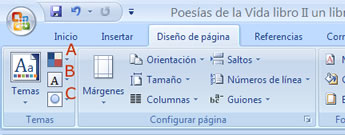
Imagen, captura de pantalla editada de Microsoft office Word 2007 donde se muestra principalmente la solapa "Diseño de página"
Temas en Microsoft Word
Temas:  Es para aplicar un tema predeterminado de formatos a todo el documente. Esto comprende por ejemplo tipos de fuentes, colores de línea, etc. Si por cuestiones laborales necesita siempre un formato particular desde el triangulito pequeño al usar "Guardar tema actual" podrá guardar las características del documento actual como un tema, para luego usarlo.
Las siguientes tres opciones son para estilos concretos del tema:
"Colores del tema" ("A") Aplicará una combinación de colores especifica
"Fuentes de tema" ("B") Aplicará una combinación de fuentes (tipos de letra) en particular.
"Efectos del tema" ("C") En teoría cambia los efectos visuales, tales como los colores de relleno.
Configurar página en Microsoft Word
"Márgenes": Ya lo hemos visto anteriormente con mas detalles en el punto 4. El botón márgenes muestra unas opciones predefinidas en relación a los márgenes.
"Orientación": Para seleccionar si la hoja estará en modo horizontal o vertical. También ya se había tratado sobre esto en el punto 4 mediante otra forma.
"Tamaño": Posee accesos directos para seleccionar directamente entre algún tamaño de hoja dentro de los mas usadas.
"Columnas": Para dividir el texto en dos o mas columnas. Al hacer clic en esta opción podrá desde el menú desplegable seleccionar una opción mostrada mediante dibujos representativos en cada caso. Desde "Mas columnas" dentro de  "Columnas" Podrá personalizar con medidas especificas las dimensiones de las columnas.
"Saltos": Para realizar saltos de pagina o de columna. A un salto se lo llama pasar de una parte a otra dejando el espacio que queda sin ingresar contenidos. Útil por ejemplo al final de un capitulo o cuando queda un pequeño espacio en el cual no se desea comenzar con un nuevo párrafo, al final de una hoja. (También lo tiene en la solapa insertar.)
"Números de línea" Añadirá un numero en el margen correspondiente a cada renglón.
"Guiones" Añadirá guiones para en un texto justificado lograr una mejor presentación, para esto puede utilizar la opción automático, lo recomendable es que revise como le inserta Word los guiones. Tenga presente que si modifica algo los variará, según como va quedando el texto.

14- Curso Word

Curso de
Microsoft Office Word 2007
Alejandro Benjamin Gyokerwww.estudiargratis.com.ar
Punto 5: Insertar número de página
Insertar número de página
Algo aparentemente tan censillo como esto tiene sus matices y consideraciones a tomar. El número de página suele ser en muchos casos un poco creativo, forma parte del pie de página.
En los libros y revistas este debe ser distinto en las hojas pares y en las impares.
configurar numero de pagina
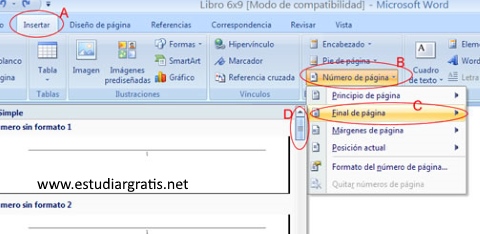
Imagen, captura de pantalla editada del programa Microsoft office Word 2007, en donde se resalta como llegar a "Número de página".
Desde el menú (solapa) Insertar ("A") hay que dirigirse a "Encabezado y pie de página", "Numero de página" ("B"), al hacer un clic aquí se expandirá un menú desplegable, con opciones relacionadas -Cursos en Estudiargratis.com.ar-. De este menú se selecciona "Final de página" ("C") para que la numeración este en esta ubicación. Se mostrarán distintas vistas previas para seleccionar de la misma el formato deseado, hay distintos formatos artísticos. Seleccioné "Principio de página" para que este al principio (arriba de la página) seleccionar.
configurar numero de paginaImagen, captura de pantalla editada del programa Microsoft Office Word 2007, en donde se muestra principalmente "Herramientas para encabezado y pie de página".

Luego de realizar la selección de formato se activará la barra de herramientas "Herramientas para encabezado y pie de página" Que posee opciones tales como: "Insertar" desde donde se le podrá añadir al pie de página una imagen como ser un logotipo, o imagen prediseñada, o elementos; Herramientas de "Exploracion", para realizar esta tarea; "Encabezado y pie de página" al principio se encuentran nuevamente las opciones de distintos formatos; Luego "Opciones"; "Posición" y "Cerrar" un botón para cerrar esta barra de herramientas.
El punto básico que siempre debe tener en cuenta en la edición de revistas y libros son los tres tildes de "Opciones". En la primera página que es semejante a una portada no se incluye el numero de página por ello se tilda en "Primera página diferente". Por motivo de los márgenes y de haber seleccionado encuadernación en  la parte de diseño de página, irán las "Páginas pares e impares diferentes". La ultima opción se deja tildada para no ocultar el texto.
Desde "Elementos rápidos" de esta barra de herramientas podrá por ejemplo insertar campos en el pie de página, que incluso podrán incluir fórmulas, fechas, títulos, instrucciones para la impresora, etc.

Como habrá notado, hay muchas opciones, se han visto las mas utilizadas. Recuerde todas las posibilidades que posee en esta sección, todas le serán muy intuitivas de utilizar, con la practica y el ensayo. Tenga en cuenta que le será mas censillo volver con este tema, si no posee conocimientos suficientes al finalizar este curso. (Me detendré lo que considero necesario en cada punto, para no ampliarme demasiado complicando de esta forma curso.)
Nota: Para insertar un texto podrá hacer un clic en la sección correspondiente al pie de página ya habiendo seleccionado el estilo y escribirlo. Tanto en las hojas impares como pares si las seleccionó distintas tendrá que insertar el texto en ambas.

13- Curso Word

Curso de
Microsoft Office Word 2007
Alejandro Benjamin Gyokerwww.estudiargratis.com.ar
Punto 1b:  Abrir un documento en Microsoft Word
¿Como se abre un documento en Microsoft Word 2007?
En la siguiente imagen,  se han colocado dos flechas, la primera corresponde al botón en donde realizará un clic (flecha superior) para que sea visible el menú, desde donde en la opción “abrir” podrá seleccionar un documento abrir.
abrir un documento en Microsoft Word 2007
Imagen, captura de pantalla editada de Microsoft office Word 2007 en donde se muestra como hacer para abrir un documento
También podrá realizar esta acción pulsando al mismo tiempo la tecla Ctrl y la letra “A” de abrir. También en el sector derecho de este menú se observarán los últimos documentos con los que se trabajó, en esta lista por ejemplo se lee un documento “Curso-practico-de…” que es el último con el que he trabajado, de esta forma se mostrarán los últimos aquí. Basta un clic para abrir un documento de esta lista.
  
En la imagen inferior se he añadido dos círculos y una flecha, en el primer circulo podrá realizar un clic en el rectángulo pequeño con un triangulo para que se expanda el menú de ubicación por donde irá buscando el lugar en donde se encuentre el archivo que desea abrir, las ubicaciones variarán según su PC, por ejemplo en este caso se observa hasta un teléfono móvil como posible ubicación “Nokia Phone Browser”. El circulo mas grande muestra accesos directos a las ubicaciones mas utilizadas, entre ellas “Mis documentos” y “Mi PC” pudiendo igualmente accederse a estas ubicaciones desde el otro menú indicado.
abrir documento microsoft word
Imagen, captura de pantalla editada de Microsoft office Word 2007 en donde se muestra un la ventana o cuadro de dialogo "Abrir"
Supongamos que deseo abrir el documento “ebook” (el que señalé con una flecha) bastaría realizar dos clic rápidos sobre el mismo (doble clic).

12- Curso Word

Curso de
Microsoft Office Word 2007
Alejandro Benjamin Gyokerwww.estudiargratis.com.ar
Punto 1: Introducción y entorno de usuario
El programa Microsoft Office Word posee muchas funciones siendo su función principal, la de escribir textos. Es un programa muy fácil de utilizar comparándolo con otros, viene incluido en Microsoft Office.
Se explicará en este curso la versión 2007, para versiones previas tiene información aquí:http://www.estudiargratis.com.ar/word/curso.htm
Generalmente este es el segundo programa que estudia todo aquel que se inicia en la computación, y obviamente para alguien que utiliza la informática no debería ser el último programa aprendido. Este curso lo abarcaremos de forma bastante amplia y no "por arriba" como se suele tratar.
Con Microsoft Office Word se puede realizar hasta una página Web, no obstante como Microsoft Office contiene otro programa para realizar esta tarea (con similitudes a este) no se va a tratar aquí la realización de un Sitio Web. Es mas fácil realizar una Web con Microsoft Office FrontPage u otro programa como ser Macromedia Dreamweaver y según el tipo de página Web convendrá utilizar un programa u otro, pero esto ya es tema de otro curso.
Se tratará por ejemplo incluso como escribir un libro desde el punto de vista de edición, que es una de las principales tareas que se puede llevar acabo con Microsoft Office Word. Que ofrece opciones muy interesantes de edición muchas veces pasadas por alto, que resultan sumamente útiles e incluso crean una presentación muy atractiva.
Enlaces patrocinados:

Se comienza a explicar Microsoft Office Word considerando que el lector no conoce el mismo, pero si tiene algunas nociones básicas. Es decir, no se explicará por ejemplo el uso del mouse, o como instalar un programa, puntos que se ven en este caso en el curso del Sistema operativo. Se va avanzando de lo obvio (para un usuario conocedor) a lo complejo o menos obvio, según el caso.
A modo de introducción se comenta a grandes rasgos el entorno de usuario de Microsoft Word 2007:
curso de word
Imágen editada, a modo de ejemplo de captura de pantalla del programa Microsoft Office Word 2007
La hoja en blanco en donde se escribirá está señalizada con la letra A. A los costados de esta se encuentran las barras de desplazamiento, que moviendo las mismas haciendo un clic del mouse y moviendo sin soltar el botón del mouse se desplazará a lo largo y ancho de la hoja de trabajo. En la parte señalizada con la letra C, hay botones para cambiar el tipo de vista. El lado de esto se encuentra el zoom para ampliar o reducir la visión de/las hoja/s (D) se desplaza la marquita o se pulsa en el signo mas o el signo menos. En la parte superior, según la solapa (el menú) que se seleccione (E) se observarán los botones mas utilizados para realizar distintas tareas relacionadas principalmente con el menú que se ha seleccionado, esto con los botones que se encuentran en F. Cada solapa seleccionada en E mostrará un grupo de herramientas agrupadas en la barra de herramientas que he señalizado con la F.